Products
Home
Products
Minecraft Hosting
Server Plans
Survival Server
FTB & Modded Hosting
FTB Infinity Evolved Hosting
FTB Stoneblock Hosting
FTB Revelation Hosting
FTB Skies Hosting
Cobblemon Hosting
Pixelmon Hosting
ATM 11 Hosting
ATM 10 Hosting
RLCraft Hosting
Server for Building
Servers & Infrastructure
Dedicated Servers
Tools
Minecraft Server JARs
Server Status Checker
Game Hosting
FiveM Hosting
Palworld Hosting
Hytale Hosting
Rust Hosting
Project-Zomboid Hosting
Valheim Hosting
ARK 2 Hosting
ARK Survival Hosting
DayZ Hosting
Satisfactory Hosting
Server Services
Version Map Downgrader
Panel Installation
Server Optimization
Anti ServerSeeker
IRL Streaming Server
Web Hosting
Web Hosting
Others
Trusted By
Events Projects
Guides
Terms
Website setup
Themes
Dark
Copyright
Copyright © 2026, Layten, All Rights Reserved
Disable Minecraft Mods & Plugins
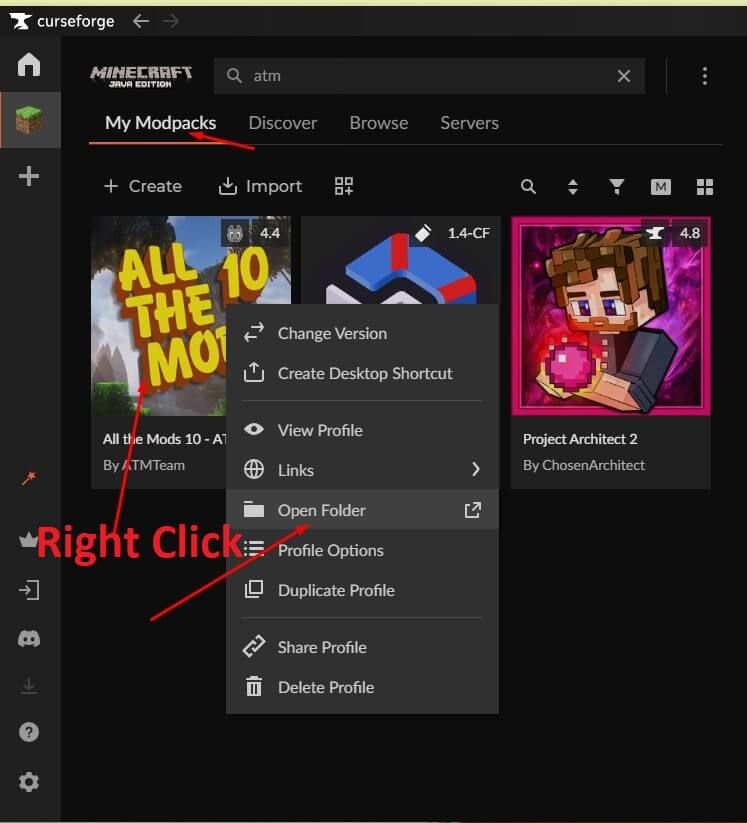
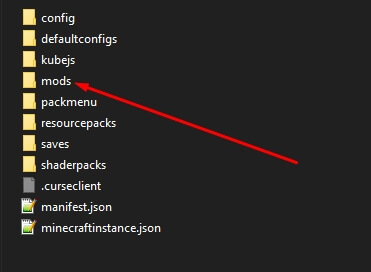
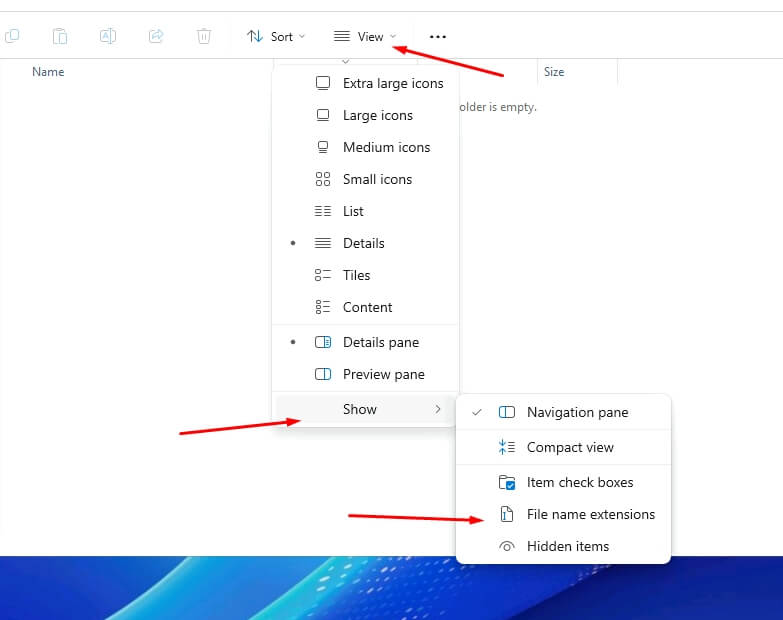
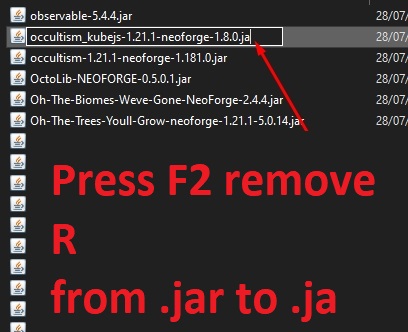
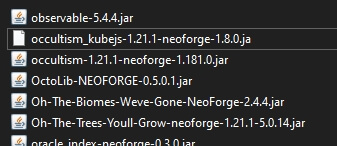
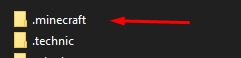
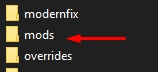
Disable CurseForge Mods
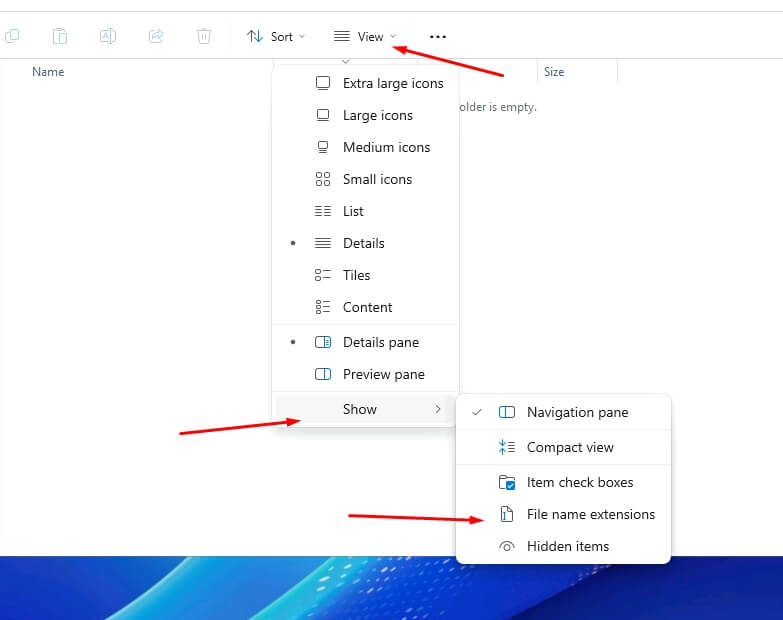
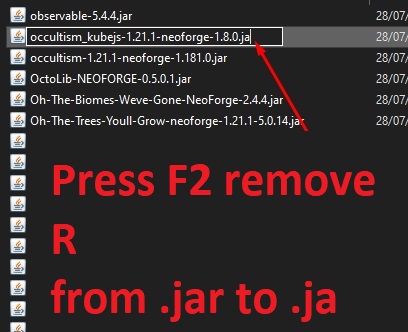
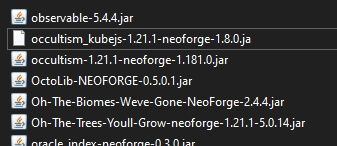
Disable Launcher Premium Mods
1
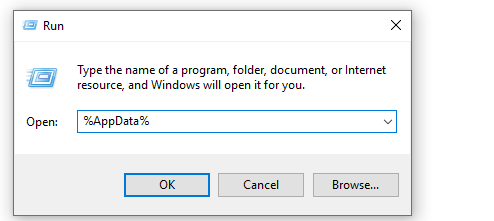
On the Desktop Press Windows Key + R
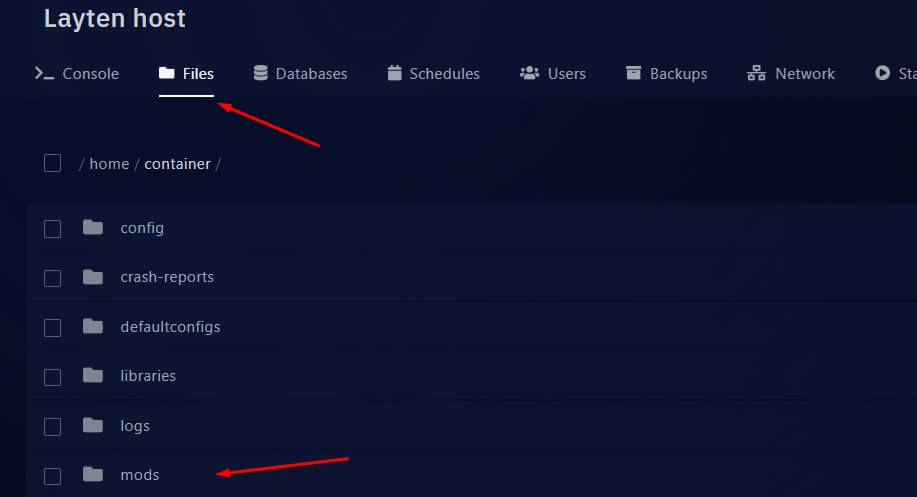
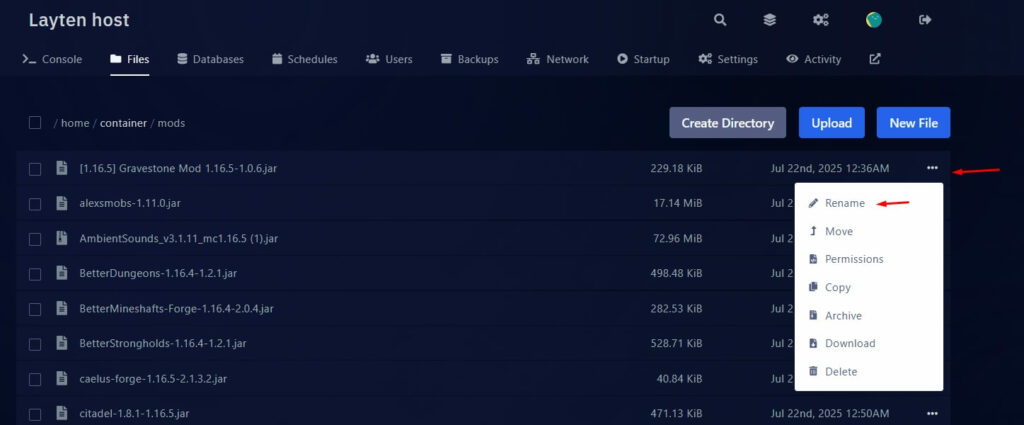
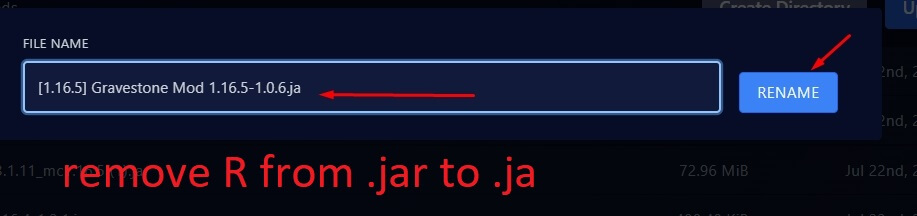
Disable Server Mods
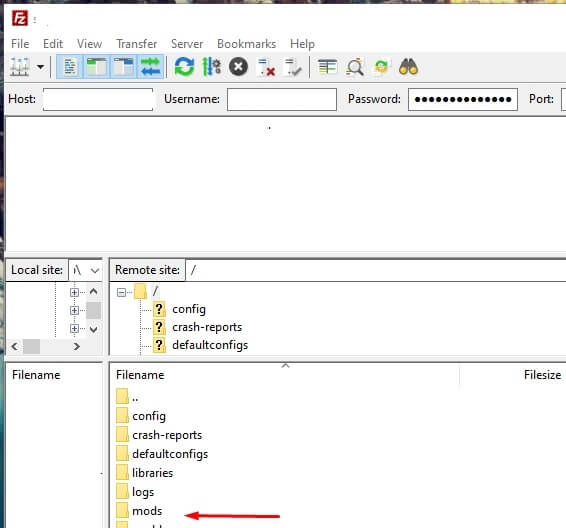
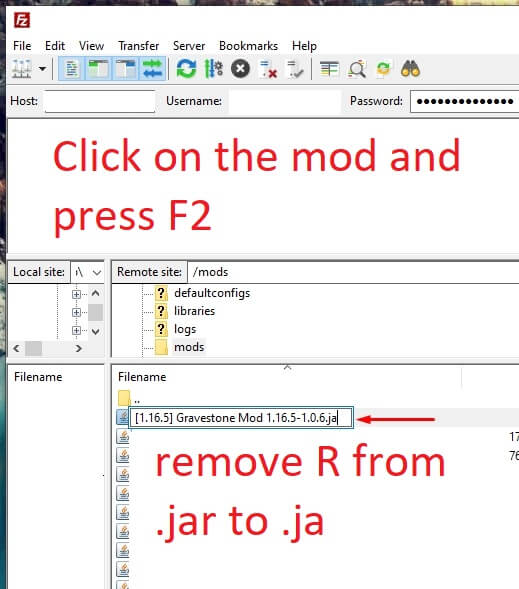
If your Mod does not appear in the Control Panel use FileZilla
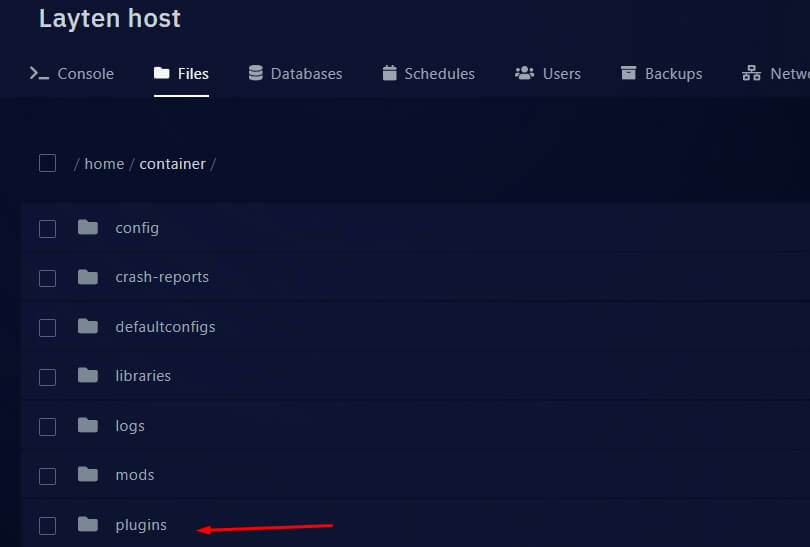
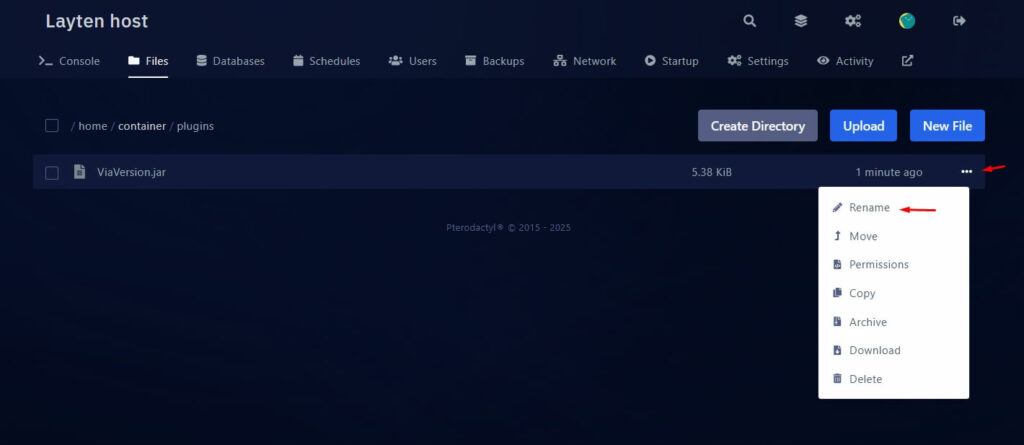
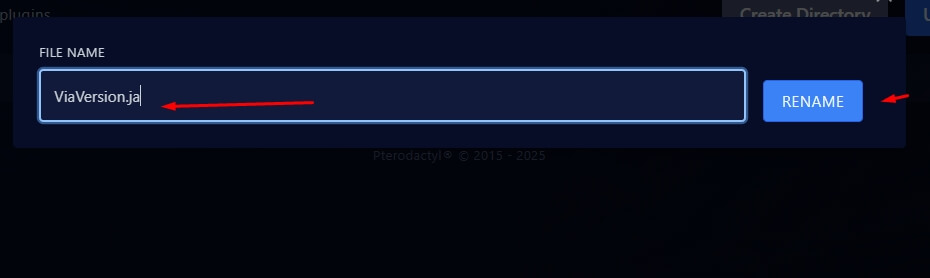
Disable Server Plugins
After disabling mods or plugins on your launcher or server, make sure to restart your server and launcher.